要在MT4上安装智能交易系统(EA),请打开File → Open Data Folder(文件 → 打开数据文件夹),把.ex4文件复制到MQL4/Experts,把.dll文件(如果有)复制到MQL4/Libraries,然后重启MetaTrader。把EA从Navigator(导航)窗口拖到图表上,勾选Allow live trading(允许实时交易),并打开AutoTrading(自动交易)按钮。EA只有在MetaTrader打开并保持连接时才会运行,所以请先在模拟账户上试用。
下面我们逐一介绍每个步骤、每项设置的含义、如何检查EA是否在运行、如何解决常见问题以及如何更新EA。安装只是让EA运行起来。它不能说明策略能否赚钱,也不能消除亏损风险。
开始之前
- MetaTrader 4已安装并登录你的账户。请从模拟账户开始。
- EA的文件。MT4的文件以.ex4结尾(源代码为.mq4),在MT5中无法使用。
- 说明书。它会告诉你EA需要的货币对、时间周期和各项设置。
第1步:下载EA
如果你是在ForexStore购买的EA,请登录并打开个人账户(Personal area)。你购买的产品都列在那里,每个产品都有下载按钮。保存.zip文件,并解压到你能找到的文件夹。里面通常有分好文件夹的EA文件和一份说明书。有些产品还要求在个人账户中填写你的交易账户号码,我们将在第6步再谈这一点。
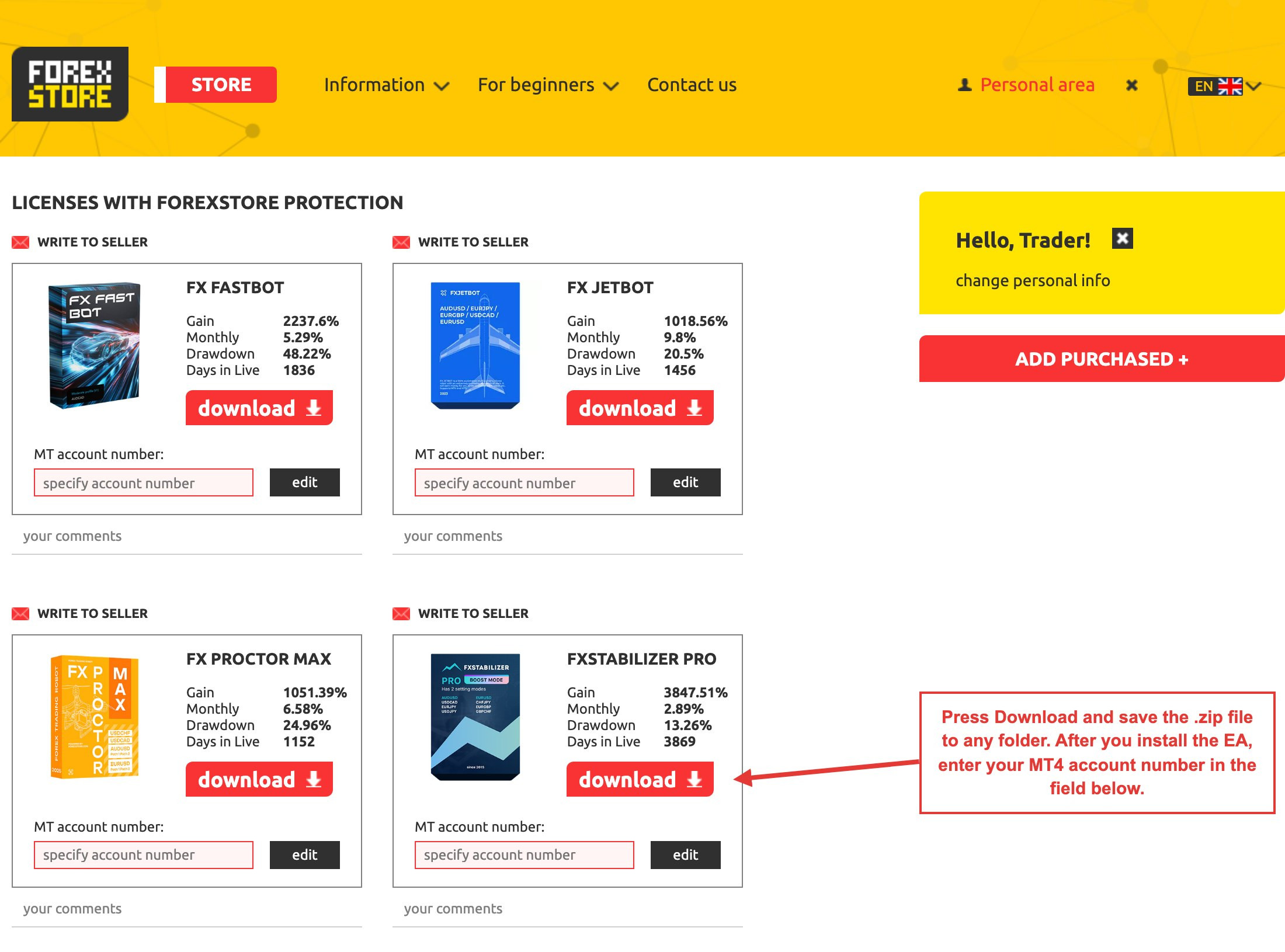
截图摄于2026年11月。卡片上的统计数据会随账户交易而变化,过往结果不能预测未来结果。
第2步:把文件复制到数据文件夹
较旧的指南会让你到C盘的程序文件夹里找。当前版本的MT4把这些文件放在单独的数据文件夹中,它通常是隐藏的,所以请让MetaTrader帮你打开:
- 在MT4中,点击File → Open Data Folder。
- 打开MQL4文件夹。
- 把每个文件复制到对应位置,并接受Windows的权限请求。
| 文件 | 放入 |
|---|---|
| .ex4或.mq4格式的EA | MQL4/Experts |
| .dll库文件 | MQL4/Libraries |
| 保存设置的.set文件 | MQL4/Presets |
| EA需要的.ex4指标 | MQL4/Indicators |

第3步:重启并找到EA
关闭并重新打开MT4。你也可以在Navigator窗口中右键单击Expert Advisors(智能交易系统),选择Refresh(刷新)。如果看不到Navigator,请按Ctrl+N。现在你的EA会出现在Expert Advisors下的列表中。

第4步:把EA加载到图表上
打开说明书指定的货币对和时间周期的图表,然后把EA拖到图表上,或者在Navigator中双击它。每张图表只能运行一个EA。如果EA交易多个货币对,说明书会告诉你需要一张图表还是多张图表。
第5步:检查设置窗口
此时会打开一个带有多个选项卡的窗口。下面这些最重要:

| 设置 | 位置 | 该怎么做 |
|---|---|---|
| Allow live trading | Common选项卡 | 勾选,否则EA无法开仓 |
| Allow DLL imports | Common选项卡 | 仅在说明书要求且信任来源时勾选 |
| 参数 | Inputs选项卡 | 按说明书设置,或加载.set文件 |
关于DLL再说几句。.dll文件是在你的电脑上运行的普通代码,MetaTrader自己也把这个选项标注为有潜在危险,仅限受信任的应用程序使用。使用ForexStore授权销售的EA会用到Libraries文件夹中的库文件,所以确实需要这个选项。请在该EA自己的窗口中为它打开,而不是为终端中的所有EA打开。
除非你知道为什么要改,否则不要动策略设置。你最可能需要设置的是交易规模,真正重要的外汇EA设置对此有介绍。
第6步:打开AutoTrading并填写账户号码
按OK,然后确认顶部工具栏上的AutoTrading按钮已打开。它是整个终端的总开关:关闭时,即使其他一切都设置好了,任何EA都无法交易。同样的权限也在Tools → Options → Expert Advisors中。
如果图表右上角EA名称旁边显示笑脸,说明EA正在运行并被允许交易。哭脸表示EA已加载,但不被允许交易。
如果你的EA附带ForexStore授权,请在个人账户中该产品下方的“您的帐号”栏(截图中为MT account number)填写你的交易账户号码。这是你登录时使用的MetaTrader账户号码。
第7步:检查是否正常运行
运行中的EA可能几小时甚至几天都不交易,因为它在等待自己的条件。与其等待,不如查看MT4底部的Terminal(终端)窗口(Ctrl+T):
- Experts选项卡:EA发出的消息,例如加载的时刻及其错误。
- Journal选项卡:终端发出的消息,例如连接和登录。
让它留在模拟账户上,直到你看到它按说明书描述的方式开仓和平仓。然后阅读如何回测智能交易系统,在历史数据上检查它。
常见问题及解决办法
| 你看到的 | 可能原因 | 解决办法 |
|---|---|---|
| Navigator中没有EA | 文件夹不对,或未刷新 | 使用File → Open Data Folder,然后重启 |
| 图表上显示哭脸 | 未允许实时交易 | 按F7并勾选Allow live trading |
| 图表上什么都没有 | EA加载失败 | 查看Experts选项卡 |
| 出现有关DLL调用的消息 | DLL导入已关闭 | 信任来源时允许,并检查文件是否在Libraries中 |
| 出现授权消息 | 账户号码缺失或不符 | 在个人账户中检查 |
| 几天没有交易 | EA在等待,或AutoTrading已关闭 | 检查按钮和说明书 |
| 货币对名称不对 | 经纪商添加后缀,例如EURUSDm | 加载到经纪商的交易品种上,并查看说明书 |
| 订单被拒绝 | 手数低于最小值,或市场已关闭 | 检查交易规模和交易时间 |
如何更新EA
- 从购买EA的地方下载新版本。
- 确认没有更新后可能无人管理的未平仓交易,并阅读更新内容。
- 从图表上移除EA,并记下你的设置。
- 替换MQL4/Experts和MQL4/Libraries中的文件,然后重启MT4。
- 重新加载EA并检查设置。
MT4中的Market选项卡只能更新通过MetaTrader内置Market购买的EA,不处理你自行安装的EA。
保持EA运行
MetaTrader关闭、电脑休眠或网络中断时,EA都会停止。如果这对你的策略有影响,可以用VPS让终端保持运行:请参阅什么是外汇VPS?不要在两个地方用同一账户运行同一个EA,否则每笔交易都会翻倍。还要注意,MetaTrader内置的Virtual Hosting不允许使用DLL,所以使用DLL的EA需要普通VPS。
常见问题
MT4的EA应该放在哪里?
点击File,然后点击Open Data Folder,把.ex4文件复制到MQL4/Experts。.dll文件(如果有)放入MQL4/Libraries。然后重启MetaTrader,EA就会出现在Navigator中。
为什么我的EA不交易?
先检查AutoTrading按钮,再看图表上的表情,然后看Experts选项卡。如果三者都正常,EA可能只是在等待自己的条件,因为许多EA交易频率很低。请查看说明书中的货币对、时间周期和交易时段。
必须允许DLL导入吗?
只有EA需要时才必须,说明书会写明。DLL可以在你的电脑上运行代码,所以只对来源可信的软件打开,并且只为该EA打开。
关掉电脑后EA还能运行吗?
不能。EA在MetaTrader内部运行,所以终端必须保持打开并连接。要在关闭电脑时保持运行,请使用VPS。
同一个EA能在MT4和MT5上运行吗?
不能。.ex4文件只能在MT4中运行,MT5需要自己的.ex5版本,放入MQL5/Experts。请确认你的产品包含哪些版本。
总结
- 使用File → Open Data Folder:EA放入MQL4/Experts,库文件放入MQL4/Libraries。
- 重启后,把EA加载到说明书指定的图表上。
- 勾选Allow live trading,只为你信任的软件允许DLL。
- AutoTrading按钮必须打开,笑脸表示一切就绪。
- 出问题时查看Experts选项卡,并先在模拟账户上运行。
还在挑选?请阅读如何选择最佳外汇机器人,或者浏览目录中的所有智能交易系统。
本文仅供学习参考,不构成投资建议。杠杆产品交易存在亏损风险,EA也可能亏损。